
CONTROL及びRuleDefender2 設定方法
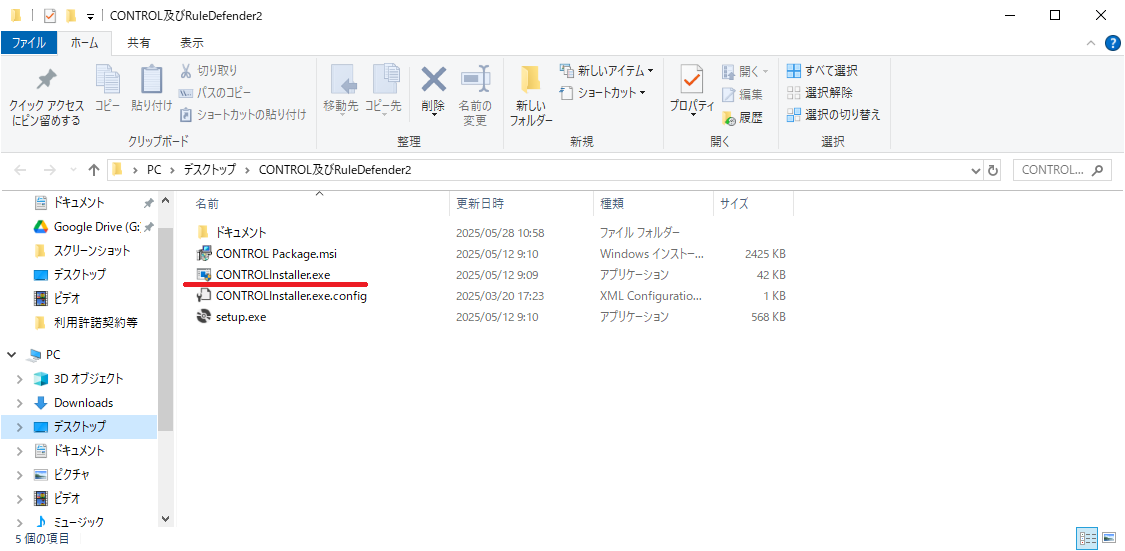
1. CONTROLInstallerからインストールを実行する。
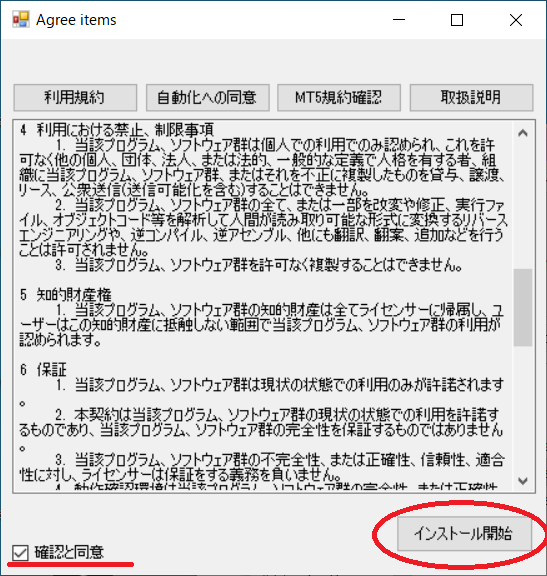
2. 内容を確認してからチェックを入れ、インストールを開始します。
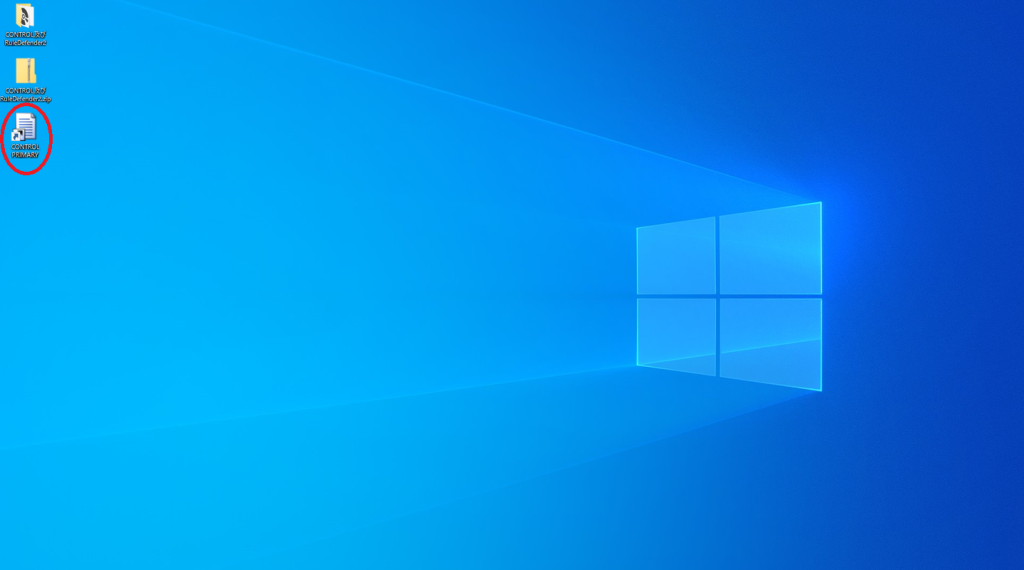
3. デスクトップに作成されたショートカットリンクから各ファイルを、ローカルアカウントにインストールしたMT5のディレクトリにコピーします。
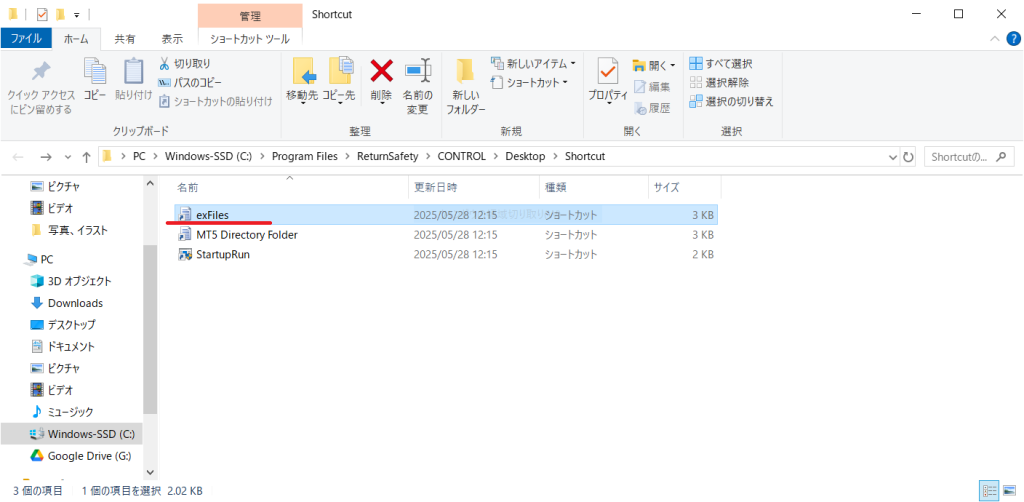
4. 一度RuleDefender2を実行し、MT5のディレクトリログファイルを作成して、それをデスクトップのショートカットリンク先にコピーします。
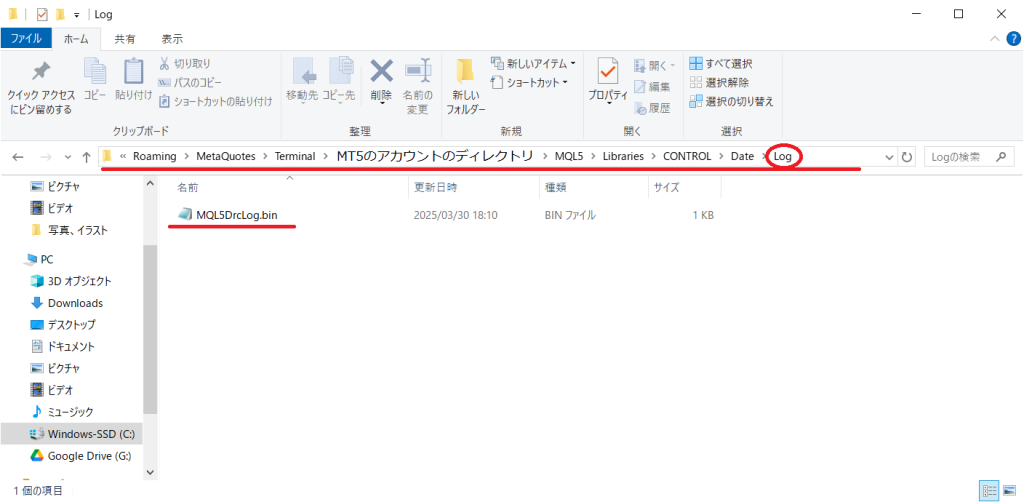
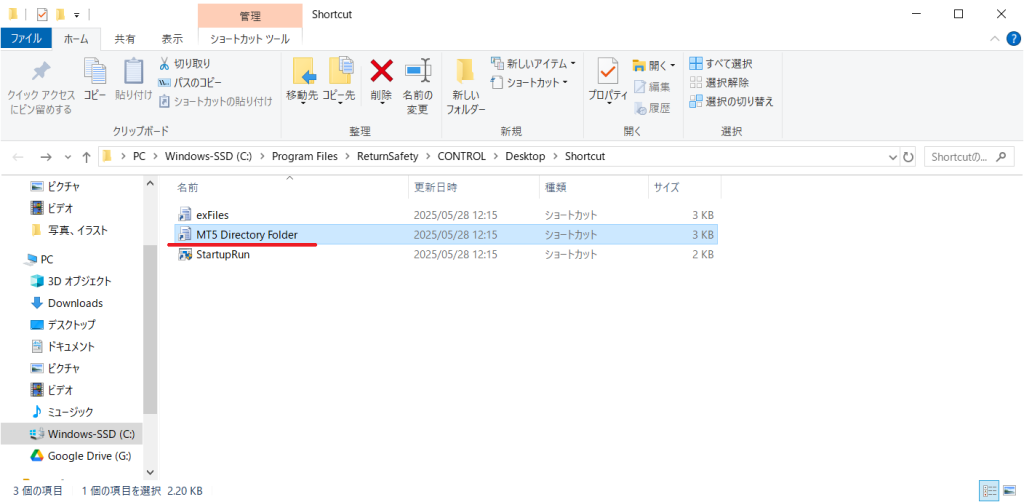
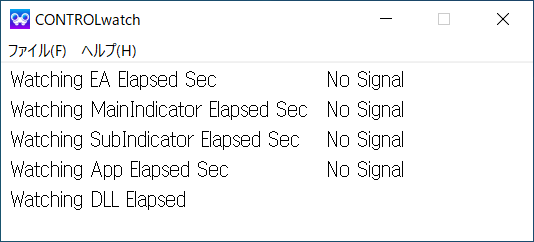
5. 一度、CONTROLWatchを実行し、タスクトレイからウィンドウを開き各ファイルの監視ができているかを確認します。
この表示がされていれば正常です。
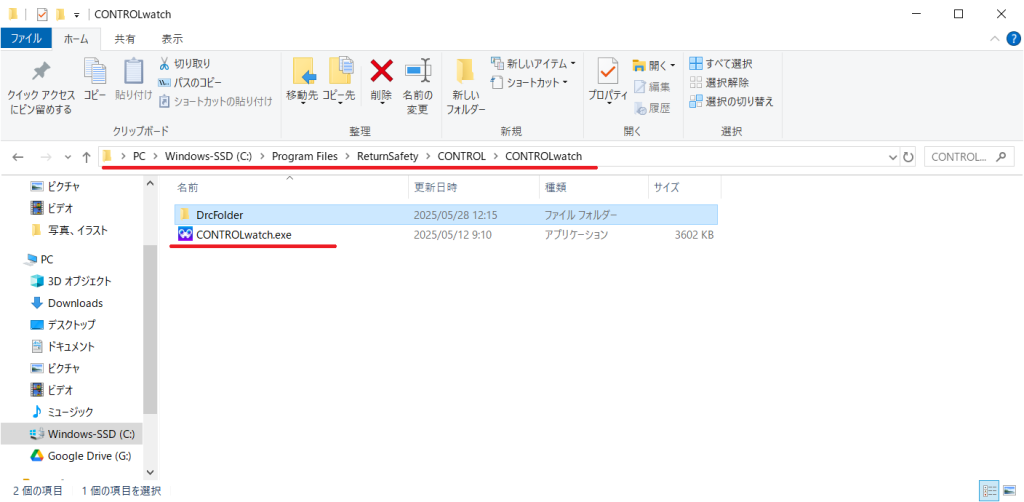
6. MT5を実行するとCONTROLWatchの自動終了処理が正常に行われていることを確認してからPCを再起動します。

自動終了処理が正常に行われない場合、ご利用の環境に適合していません。
マウスの自動制御が終了しない場合はPCを強制終了してください。
7. MT5を再度、実行しCONTROL.ex5とCONTROLMANAGER.ex5をチャートにセットします。
CONTROL.ex5がセットされるとRuleDefende2が起動し、一度MT5は自動終了します。
その後、CONTROLMANAGER.ex5を指定したチャートにセットしてください。
8. MT5のオプションウィンドウ、気配値ウィンドウ、新規注文ウィンドウ、板注文ウィンドウが自動終了処理で終了することを確認してください。
また、指値注文、逆指値注文はキャンセルされることも確認してください。
9. デモ口座でCONTROL及びRuleDefende2の動作を確認してから
デスクトップのショートカットリンク先のStartupRunを実行してください。
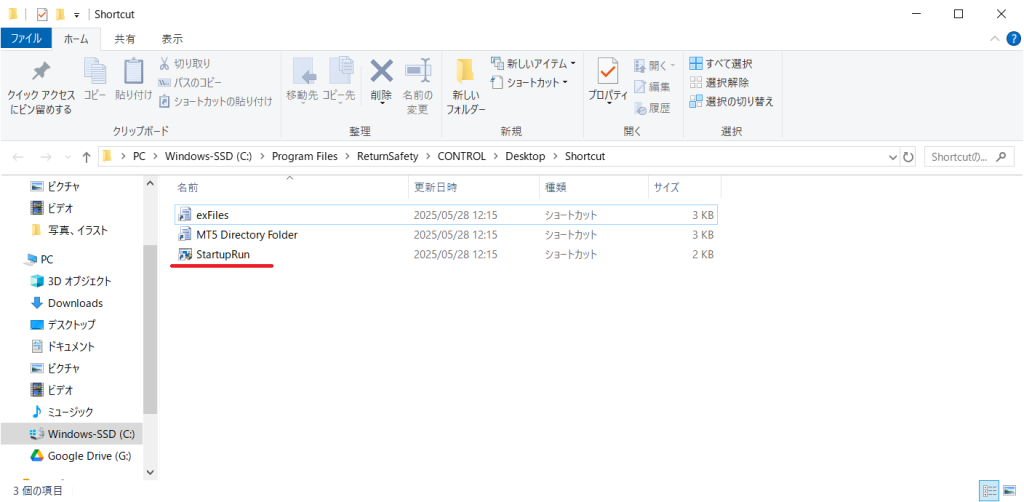
StartupRunがセキュリティソフトの誤検知を受ける場合は
レジストリエディタを開いてHKEY_LOCAL_MACHINE\SOFTWARE\Microsoft\Windows\CurrentVersion\Run
にCONTROLwatch StartUpという名前のC:\Program Files\ReturnSafety\CONTROL\CONTROLwatch\CONTROLwatch.exeという値を追加してください。
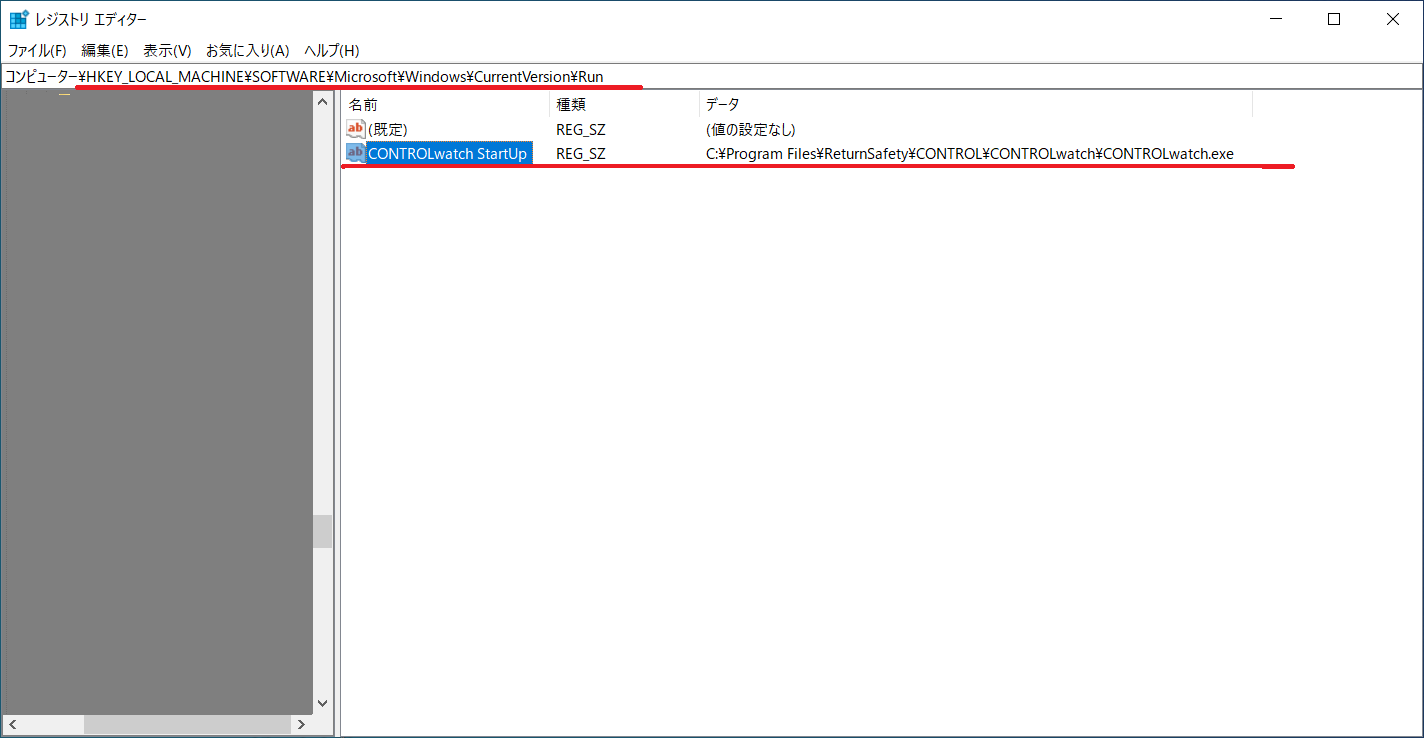
レジストリを追加する場合は他のレジストリの変更や削除をしないでください。
PCの動作に異常をきたす恐れや不安定化する恐れがあります。
10. これでCONTROL及びRuleDefender2の設定は終了です。
初期設定時はRuleDefender2のファイルの削除判定を受けるので、
トレードは翌日から可能です。
またRuleDefender2の利用規約等の全てを確認し、
その全てにチェックを入れないければトレードできません。